

在北少云挂机宝中,如果选择低配实例+Windows,体验会偏差,因为Windows对系统资源的占用非常高,winserver 2012 r2在1c1g环境下,只是启动系统什么都没做,内存就占用了600+,安装精简版系统镜像,体验会大幅提升 或者只是想安装winserver2025和其它北少云没有上线的镜像
如果不是必须使用Windows,建议更换为Linux,在低性能实例上体验更好,虽然学习成本较高,但在低配环境中可以获得更稳定的使用体验
那么,开始操作吧 (๑•̀ㅂ•́)و✧
1. 准备工作
重装系统需要清空C:\的所有内容,请在开始前备份好重要数据
1.1 分区
挂机宝默认只有
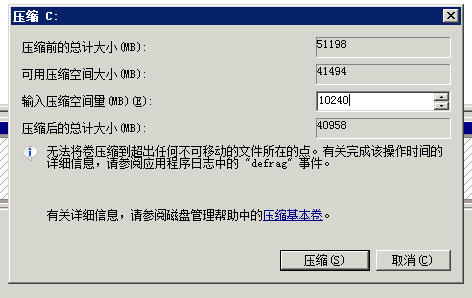
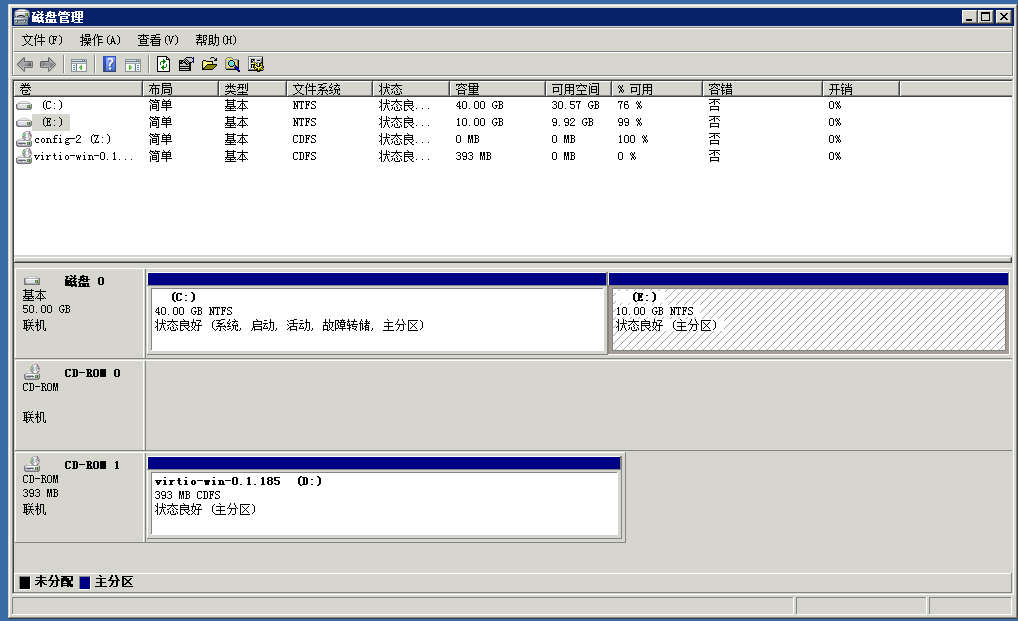
C:\一个分区,重装过程会被格式化,所以需要新建一个分区,用来保存系统镜像;
如果你增配了容量足够的数据盘,可以跳过分区步骤,直接把镜像放在数据盘里,后续进入救援系统时,和系统盘一起挂载到救援系统上
打开Windows磁盘管理(diskmgmt.msc),给新分区分配至少10GB的存储空间,用于暂时保存系统镜像
1.2 准备系统镜像
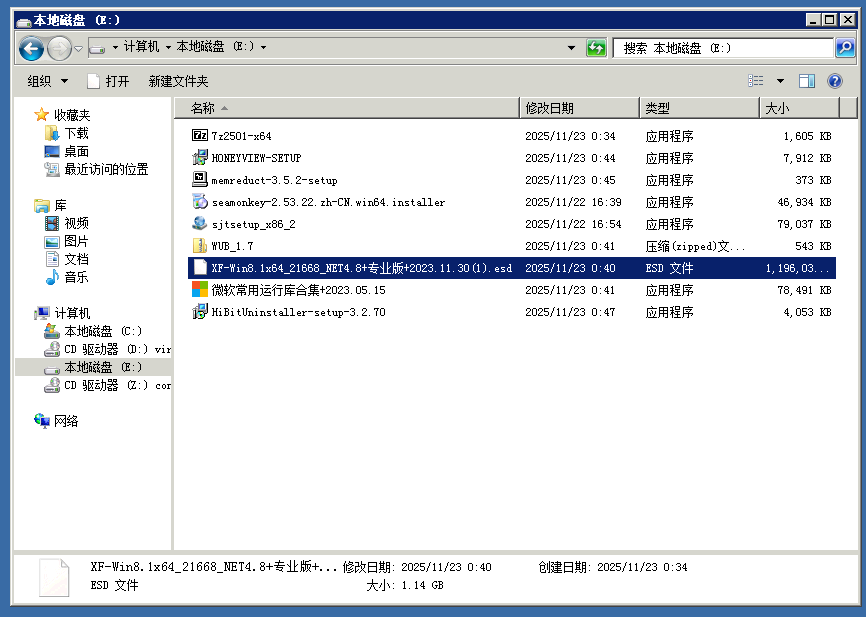
把需要的镜像保存到新建的分区(或数据盘)中,建议顺手把常用软件也一起传上来
完成后,最后检查一下自己的数据是否完成备份,下一步开始安装流程
虽然可以一起放在新建分区保存,但还是强烈建议备份好重要内容
2. 挂载VirtIO驱动镜像并进入救援系统
打开北少云控制台,先让挂机宝关机,再找到"设置">"挂载ISO",选择virtio-win-xxx.iso
有部分地域没有virtio驱动的镜像,这时需要自己准备好驱动镜像和UltraISO(可选),用之前的方法保存到新分区,并在后续手动挂载到救援系统
虽然把ISO文件挂载到系统可以直接用explorer,但为了应对意外情况,强烈建议存好ultraiso作为备用方案
windows virtio镜像:https://www.123pan.cn/s/itMlVv-jot3v
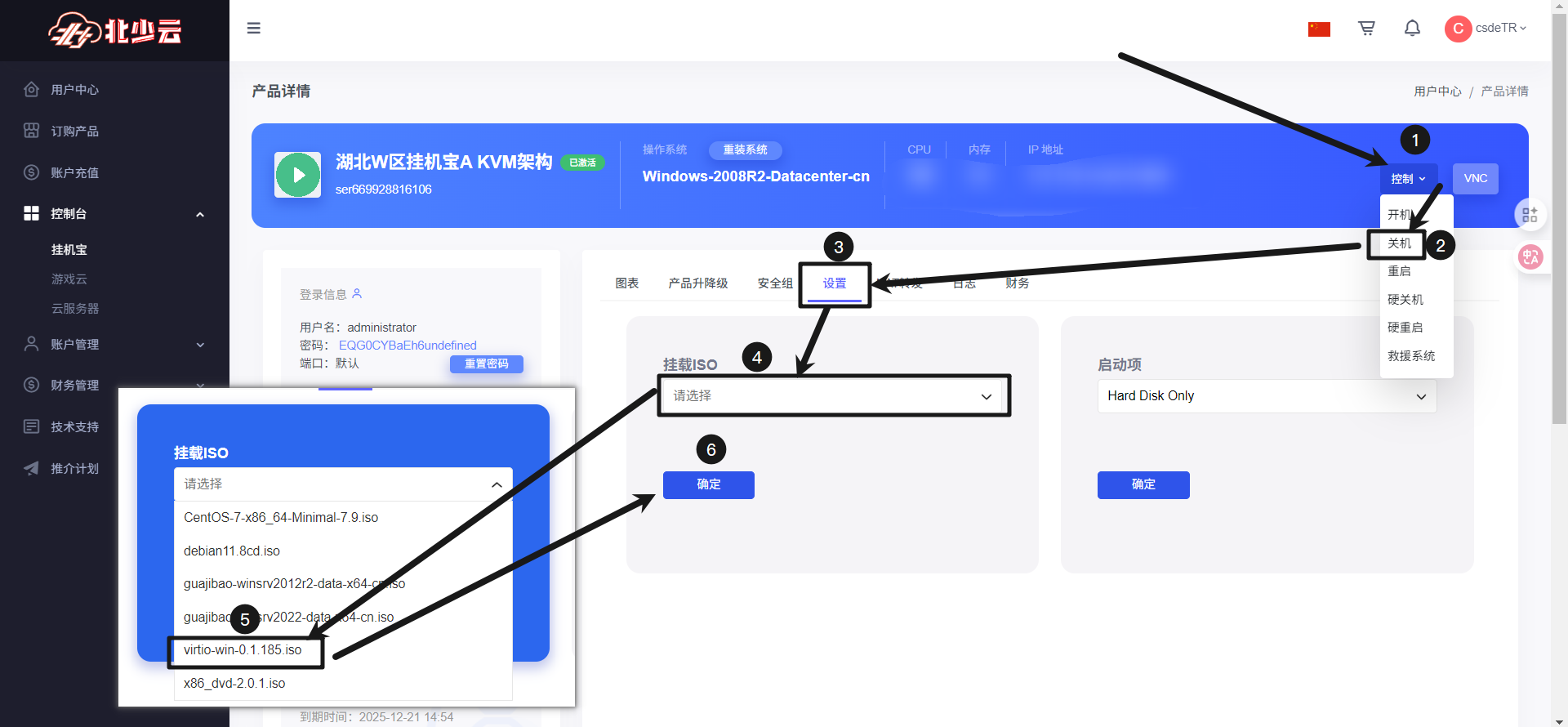
接下来,在右边找到"控制">"救援系统",按提示设置临时密码,完成后,等待5分钟,让救援系统完成启动

在救援系统中,RDP会失效,只能通过VNC登录挂机宝
点击"控制"按钮旁边的"VNC",用刚刚设置的临时密码登录救援系统 用起来好卡,为什么救援系统要用完整的winserver2022啊(;一_一)
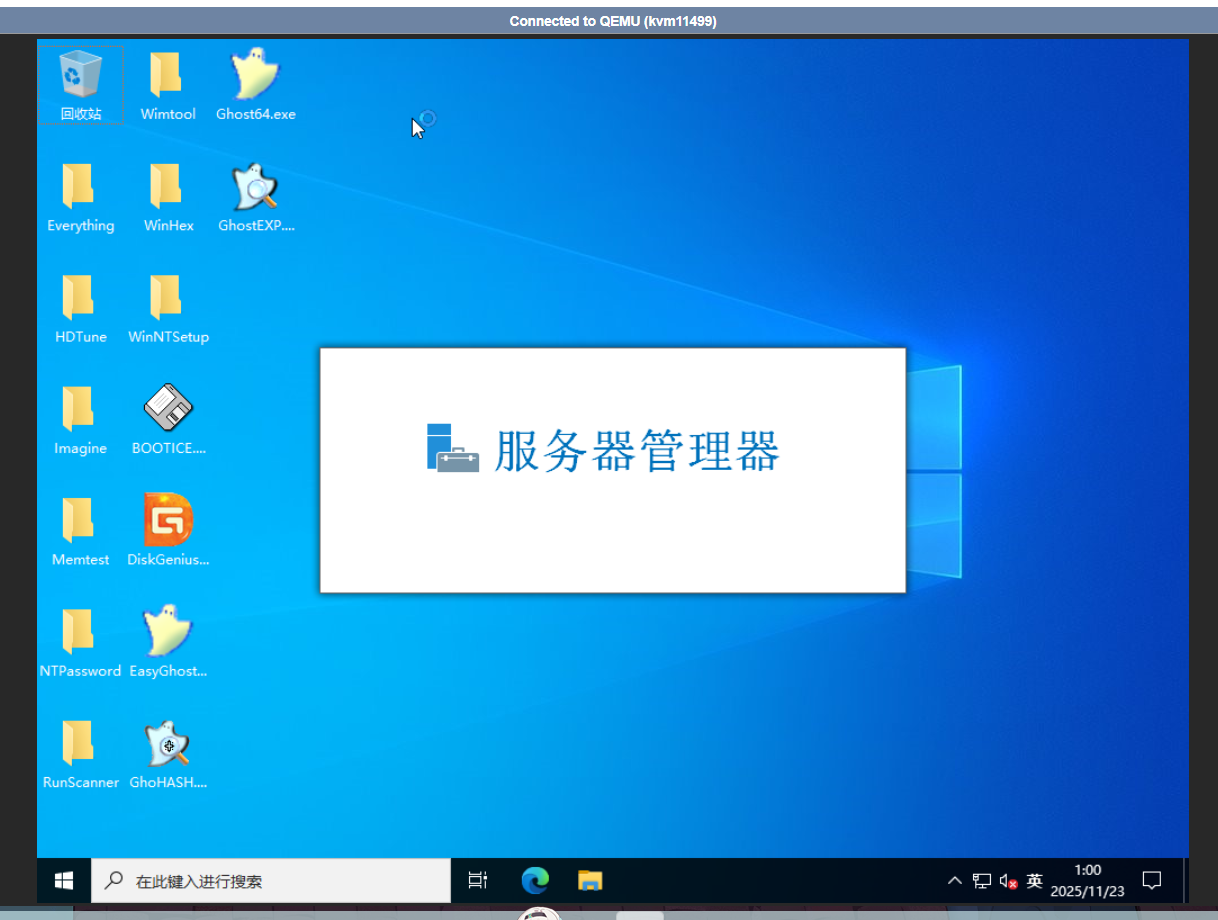
3. 配置系统盘,开始安装
3.1 把原来的系统盘设置为联机并格式化
还是打开Windows磁盘管理,把系统盘设置为联机(如果镜像在数据盘,需要一起设置为联机),然后格式化原来的C:\
用diskgenius更方便,但是我这边的救援系统dg和傲梅分区助手都打不开,找不到原因,所以继续用diskmgmt.msc吧
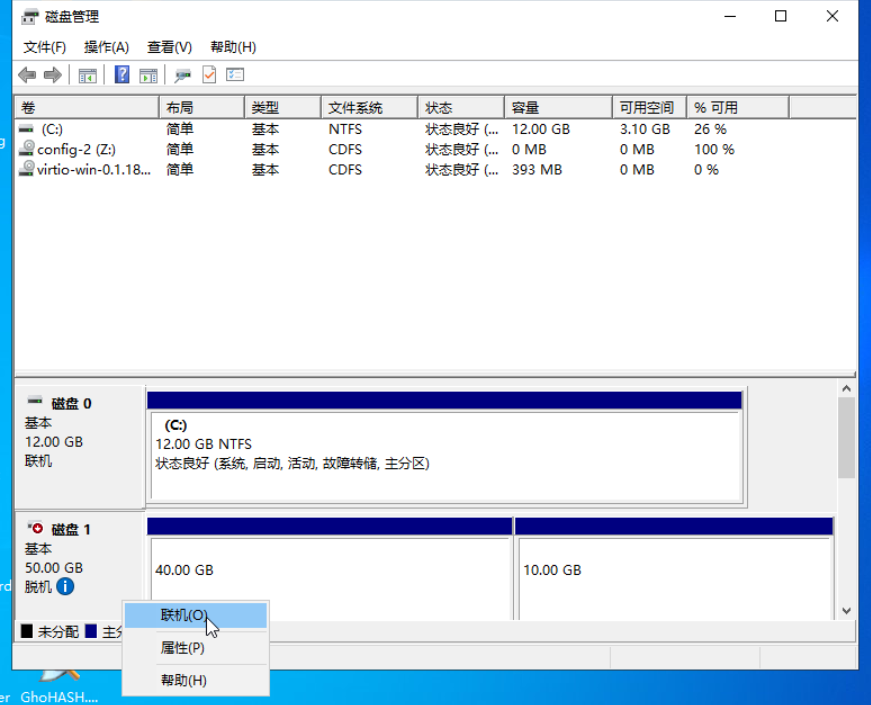
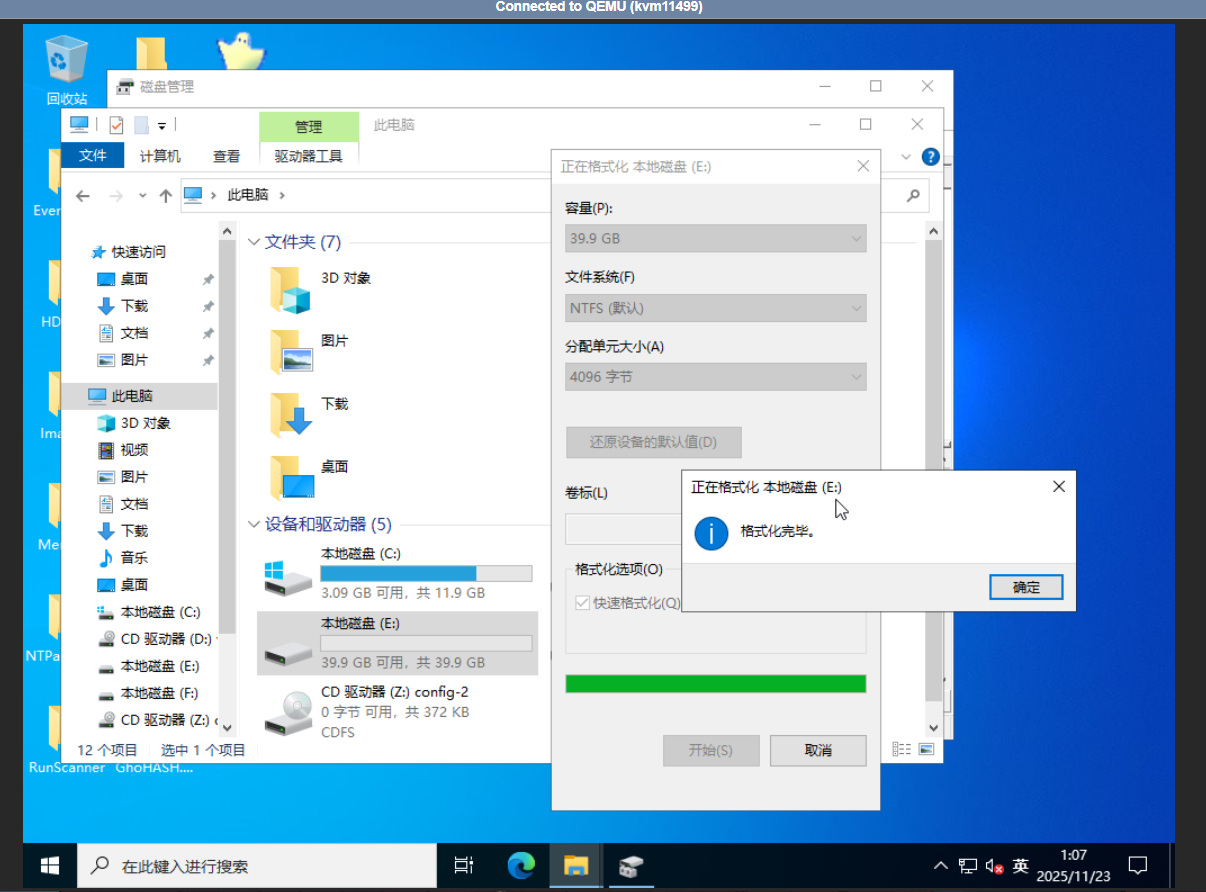
确定没有选错再格式化
确定没有选错再格式化
确定没有选错再格式化!!
3.2 写入系统镜像
使用常规系统安装的方式,把自己的系统镜像写入到目标系统盘,建议用救援系统已经装好的WinNTSetup或者Ghost 理论上EasyRC也可以?但我这边是1c1g的超低配实例,EasyRC会OOM (#>д<)ノ
注意:现在,目标系统盘不是C:\,它在当前环境是救援系统的系统盘,不要把你的新系统或者MBR引导放在这里
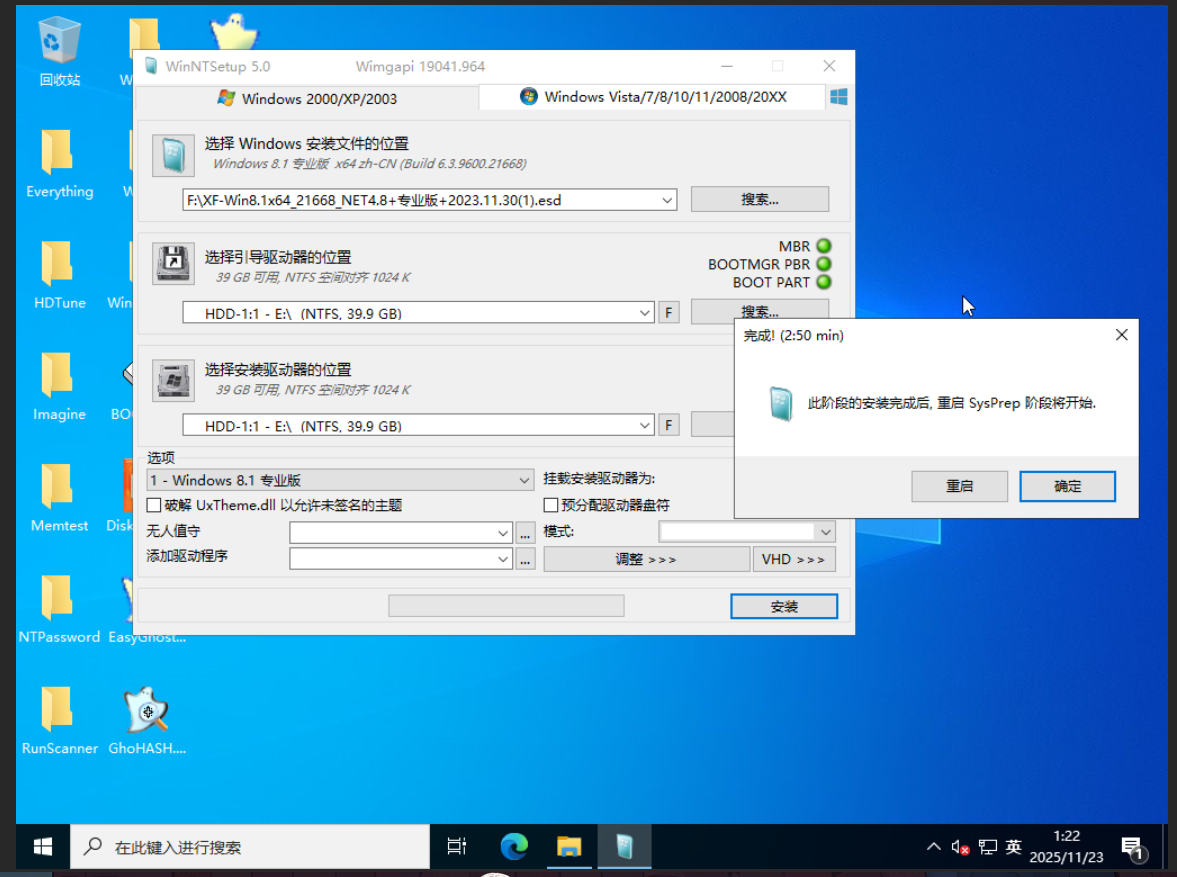
4. 注入VirtIO驱动
如果遇到了前面提到的地域不提供镜像问题,就先挂载提前准备好的镜像文件
必须至少注入磁盘驱动
viostor\,否则开机时会蓝屏,报错INACCESSIBLE_BOOT_DEVICE
打开powershell,使用dism工具,注入磁盘驱动和网络驱动
# 磁盘驱动(viostor)
dism.exe /image:<目标系统盘>\ /add-driver /driver:<VirtIO ISO盘符>\viostor\<系统版本>\amd64\ /recurse
# 网络驱动(netkvm)
dism.exe /image:<目标系统盘>\ /add-driver /driver:<VirtIO ISO盘符>\netkvm\<系统版本>\amd64\ /recurse
说明:
<目标系统盘>是你的系统盘根目录,需要根据实际情况设置<VirtIO ISO盘符>是你挂载 VirtIO ISO 的位置,需要根据实际情况设置<系统版本>是对应驱动的路径,需要根据实际情况设置,可参考下表
如果你安装的是32位系统,需要把
amd64改为i386如果你使用的是其它云服务商非amd64架构的实例(例如arm),那么也需要根据实际情况设置
amd64,文章主要针对北少云,所以不做过多描述,请自行确认
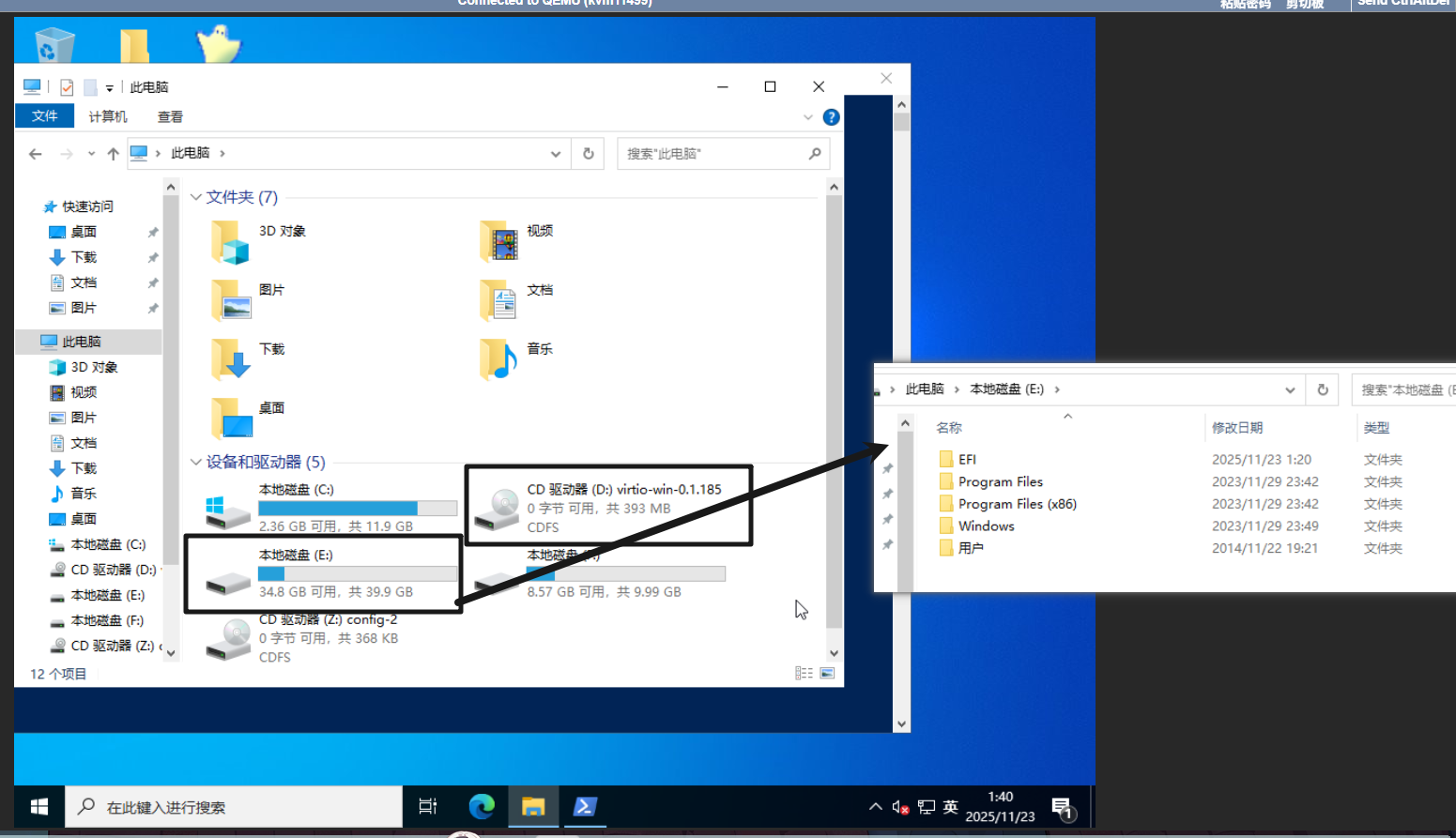
如上图所示,我的挂机宝目前virtio iso挂载在D:\,目标系统盘在E:\,安装的是win8.1,注入驱动的命令是
# 磁盘驱动(viostor)
dism.exe /image:E:\ /add-driver /driver:D:\viostor\w8.1\amd64\ /recurse
# 网络驱动(netkvm)
dism.exe /image:E:\ /add-driver /driver:D:\netkvm\w8.1\amd64\ /recurse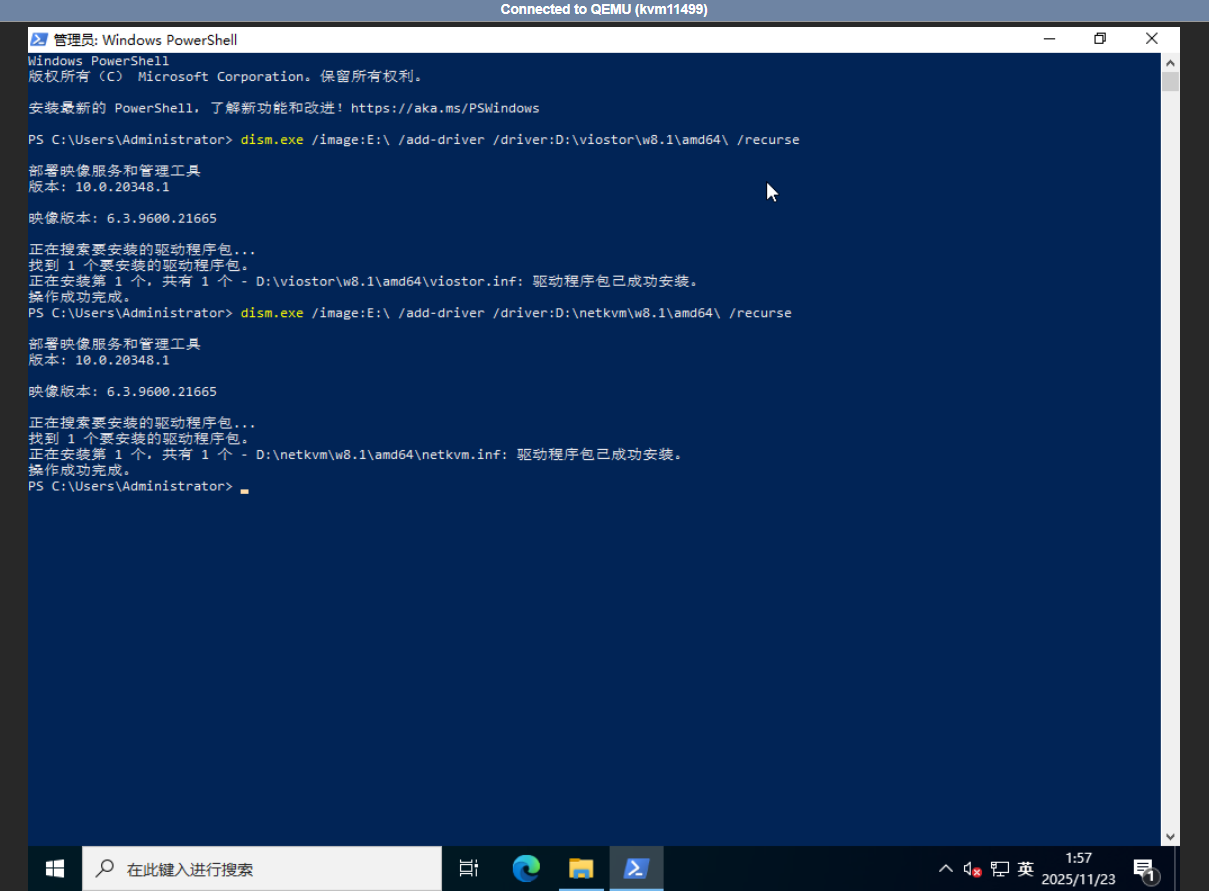
Tips:可以利用noVNC网页右上角的"剪切板",快速粘贴命令
如果需要,可以继续按需注入其它VirtIO驱动
5. 完成安装与重新配置RDP
5.1 退出救援系统
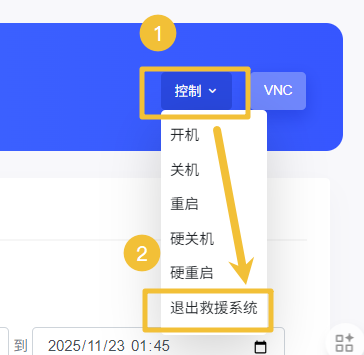
还是在控制台,找到右边的"控制">"退出救援系统",系统会自动重启,像往常重装一样,进入后续的安装流程
5.2 配置RDP
在很多时候,远程桌面默认是关闭状态,要通过vnc连接到挂机宝,重新开启rdp;若有需要,ssh server也需要重新安装
通过vnc登录实例,打开"允许远程连接到计算机"
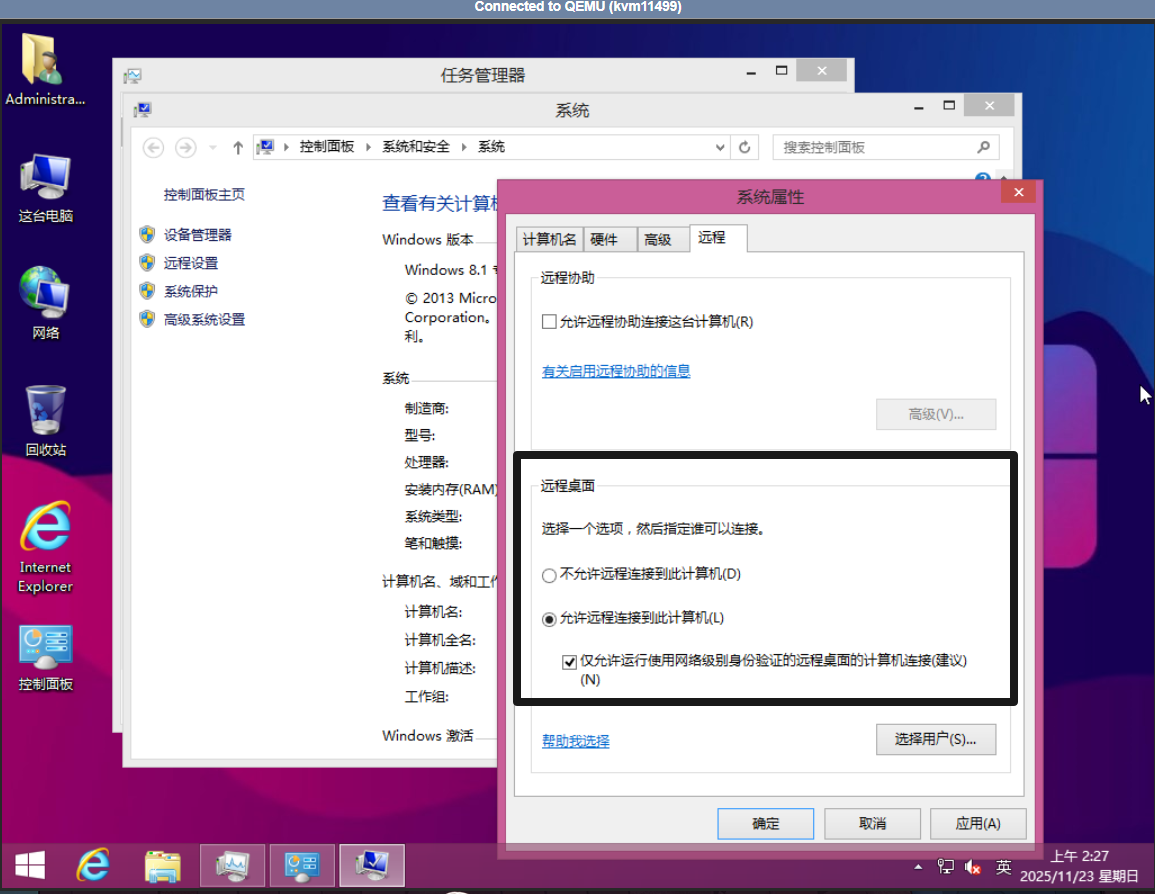
此时因为防火墙和未设置密码(如果和我一样用了跳过oobe的镜像,或者在那里没有设置密码),还不能通过mstsc连接,对于防火墙,有"配置专用网络"和"关闭防火墙"两种解决方式
虽然不能直接通过广域网入方向访问实例,但北少云同地域实例可以通过局域网互相访问,所以,不推荐直接关闭防火墙,除非准备用其它方法限制入方向流量
5.3 配置专用网络
可以直接通过控制面板或者Windows设置来配置,但考虑到系统环境不一致,这里使用通用方法
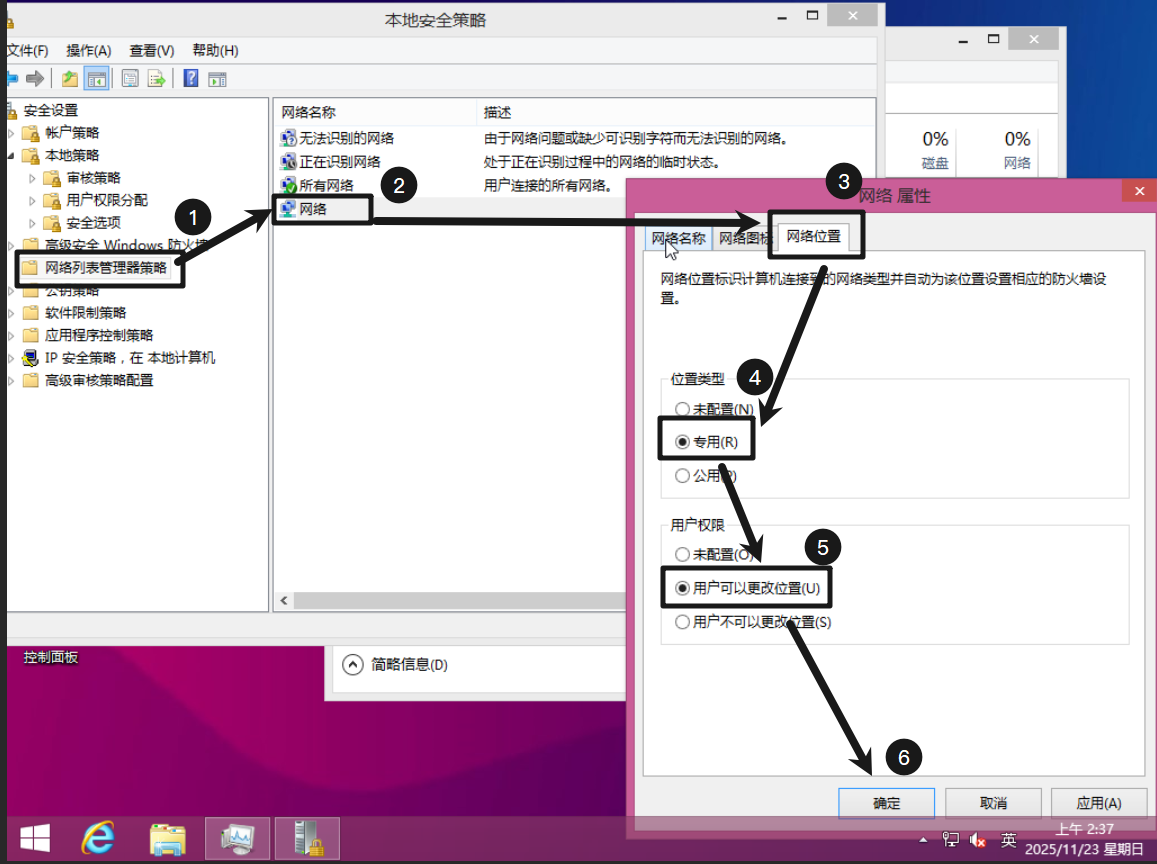
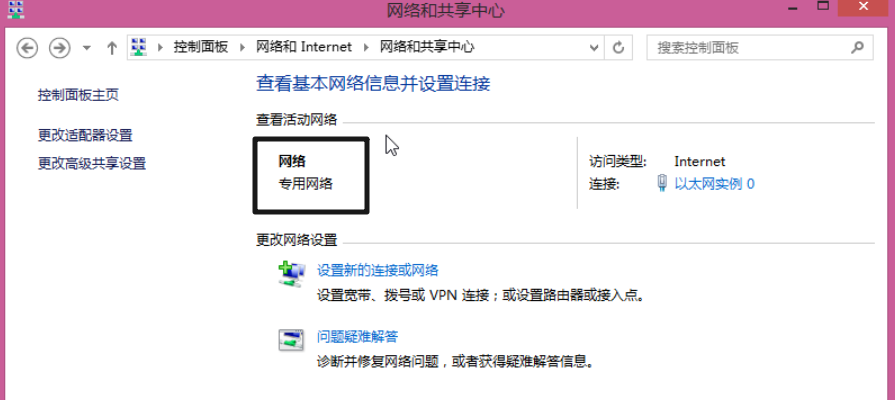
打开secpol.msc,找到"网络列表管理器策略">"网络",在弹出窗口中,点击"网络位置"选项卡,如图所示调整,应用后,网络就从默认的"公共网络"设置成了"专用网络"
5.4 设置密码
考虑到系统环境不一致,这里还是使用通用方法
因为不再是默认镜像,控制台的"重置密码"不再生效,必须在系统中设置密码,如果忘记密码,只能通过救援系统重置
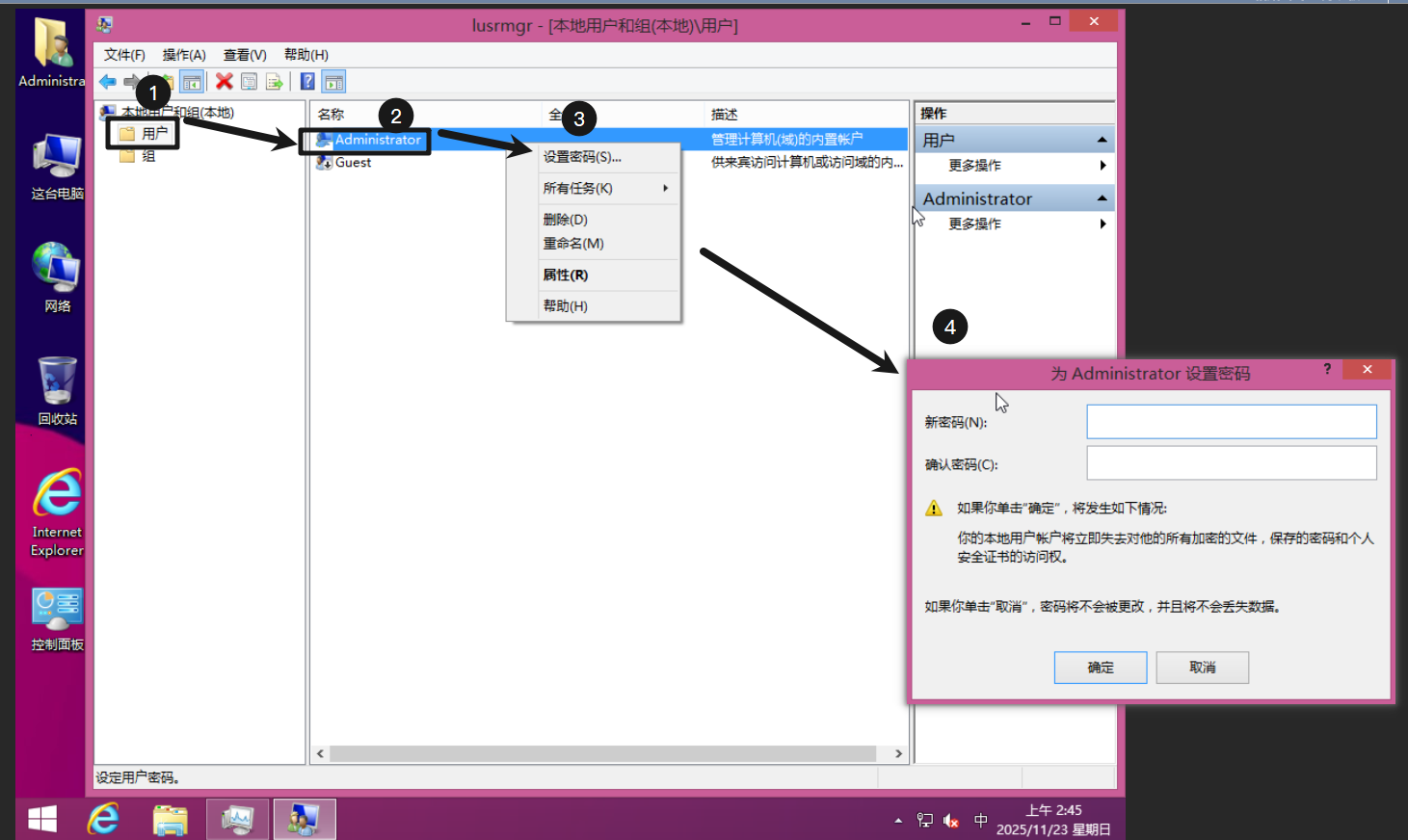
打开lusrmgr.msc,找到需要设置密码的用户,鼠标右键>"设置密码",按提示操作
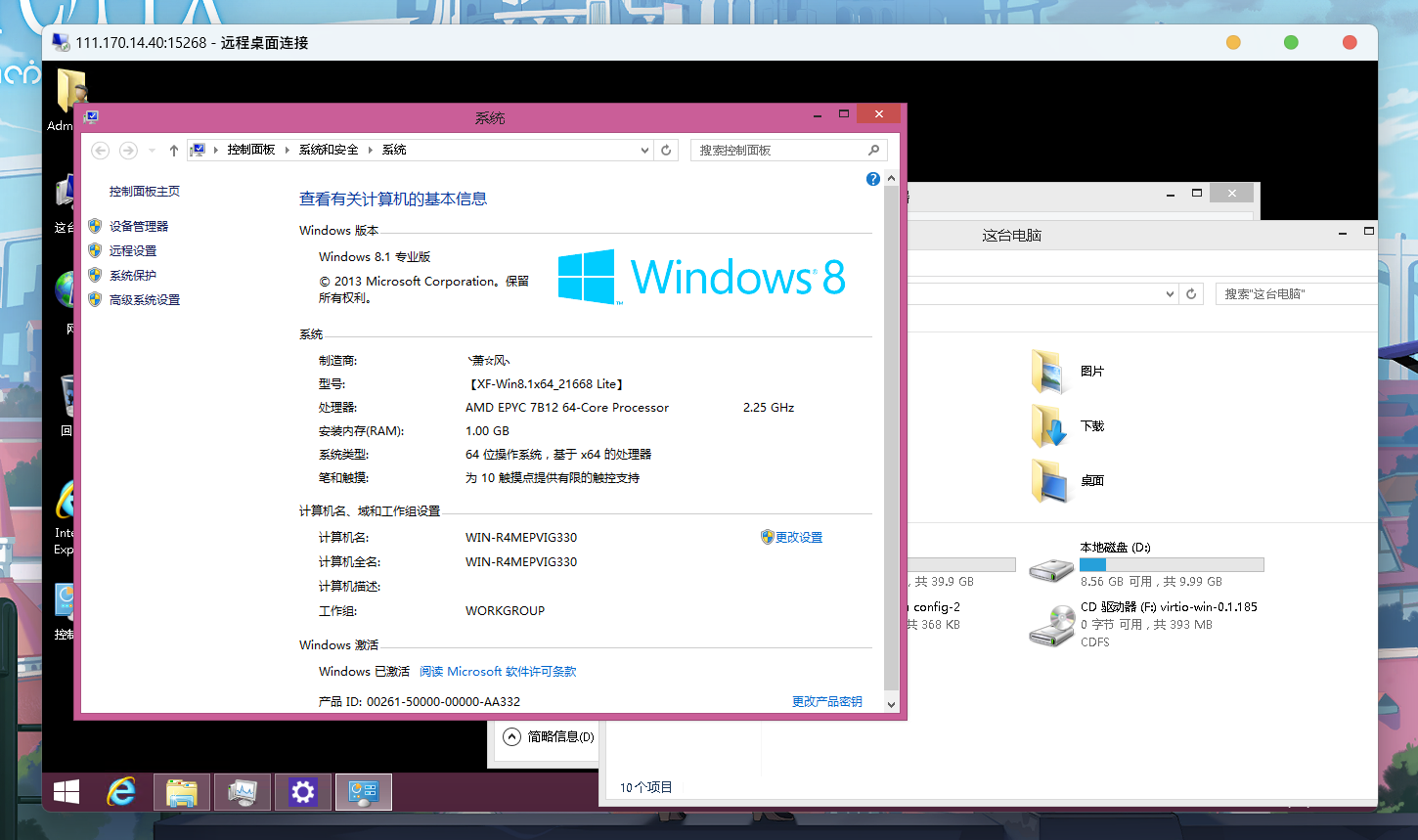
完成后重启系统,就可以像原来一样,顺着官方隧道通过mstsc连接了,至此,恭喜你成功获得高度自定义的挂机宝
评论